使用準備
 使用方法
使用方法
①joho.msのGoogle Colaboratoryを[クリック]して,リンク先にアクセス
②画面右上の[ログイン]をクリック
③[ログイン]画面で GoogleアカウントのIDとPWを入力
※Googleアカウントは別途,事前に取得しておくこと。
※Googleアカウントは別途,事前に取得しておくこと。
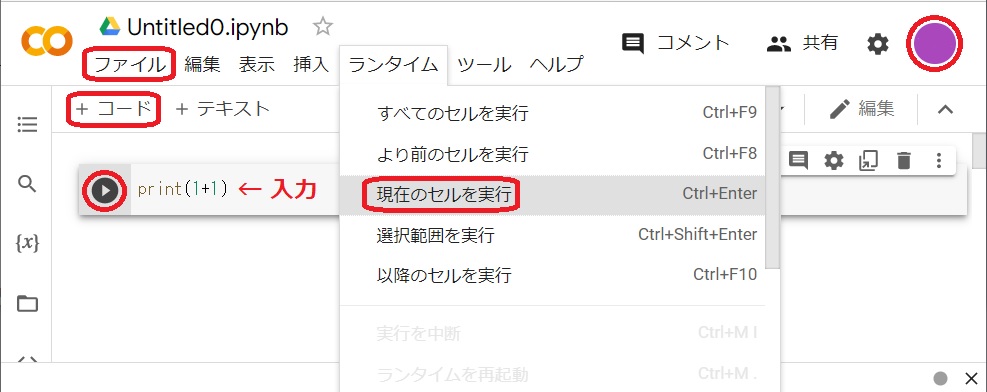
①左上の [ファイル] → [ノートブックを新規作成]
または [ファイル] → [ノートブックを開く](ファイル選択)
または [ファイル] → [ノートブックを開く](ファイル選択)
②[コード]にプログラムを入力
※1.画面左の右三角丸の枠に入力
※2.「+コード」で新しいコードも可能
※3.貼り付けは[Ctrl]+[V]
※1.画面左の右三角丸の枠に入力
※2.「+コード」で新しいコードも可能
※3.貼り付けは[Ctrl]+[V]
③プログラムは,以下のいずれか
・画面左の右三角丸をクリック
・[ランタイム] → [現在のセルを実行]
・[Ctrl]+[Enter],[Command]+[Enter]
※ログイン後の最初は,サーバ接続に若干の時間が必要
・画面左の右三角丸をクリック
・[ランタイム] → [現在のセルを実行]
・[Ctrl]+[Enter],[Command]+[Enter]
※ログイン後の最初は,サーバ接続に若干の時間が必要
④プログラムの削除は,以下のいずれか
・画面左の右三角丸を右クリック
・[編集] → [選択したセルを削除]
・画面左の右三角丸を右クリック
・[編集] → [選択したセルを削除]
⑤ログオフは,画面右上の丸印[Googleアカウント]から
※1.ファイルの保存先はGoogleドライブ(特に明示的に保存する必要はない)
※2.詳細な使い方は,自分でネットで調べること
※3.個人が特定できる情報の入力は避けること
※4.問題が起きたら,すぐログアウトして誰かに相談すること
制限事項※2.詳細な使い方は,自分でネットで調べること
※3.個人が特定できる情報の入力は避けること
※4.問題が起きたら,すぐログアウトして誰かに相談すること
①注意を要するモジュール
・turtle
1)テキスト1行目 from turtle import * の代わりに
!pip3 install ColabTurtle
from ColabTurtle.Turtle import *
initializeTurtle(initial_speed=10)
の3行を入れること
2)テキスト2行目のshape()関数,及び
テキスト最終行のdone()関数は使用できない
・turtle
1)テキスト1行目 from turtle import * の代わりに
!pip3 install ColabTurtle
from ColabTurtle.Turtle import *
initializeTurtle(initial_speed=10)
の3行を入れること
2)テキスト2行目のshape()関数,及び
テキスト最終行のdone()関数は使用できない
②使用できないモジュール
・tkinter
・tkinter